パスワード保管庫
アカウント、Token、API Key をパスワード保管庫に保存し、Agent ごとに個別に許可します。メッセージで平文を送る必要はありません。
Agent が外部システムにログインしたり、サードパーティの API を呼び出したりするには、認証情報が必要です。認証情報をメッセージに直接貼り付けると、そのメッセージを見られるすべての人と Agent に見えてしまいます。パスワード保管庫では、認証情報を一度だけ保存し、特定の Agent に許可します。値を置き換えるときや許可を取り消すときも、平文を再送する必要はありません。
パスワード保管庫に向いているもの:Web サイトのアカウントとパスワード、API Key、アクセス Token、データベース接続文字列など。
個人の認証情報と組織の認証情報
Section titled “個人の認証情報と組織の認証情報”「設定 → Vault」を開くと、ページ上部で「個人」と「組織」を切り替えられます。
| 個人 | 組織 | |
|---|---|---|
| 表示・管理できる人 | 自分だけ | 組織のオーナーと管理者だけ |
| 保存に向いているもの | 自分のアカウント、自分で取得した Key | チームで共有するアカウント、会社単位の API Key |
| 一般メンバー | 自分の認証情報を作成・管理できる | 組織の認証情報の一覧は表示されず、「組織」ボタンは使えない |
一般メンバーは組織の認証情報を見られませんが、許可を受けた Agent はそれを直接使えます。ゲストの設定には「Vault」はありません。
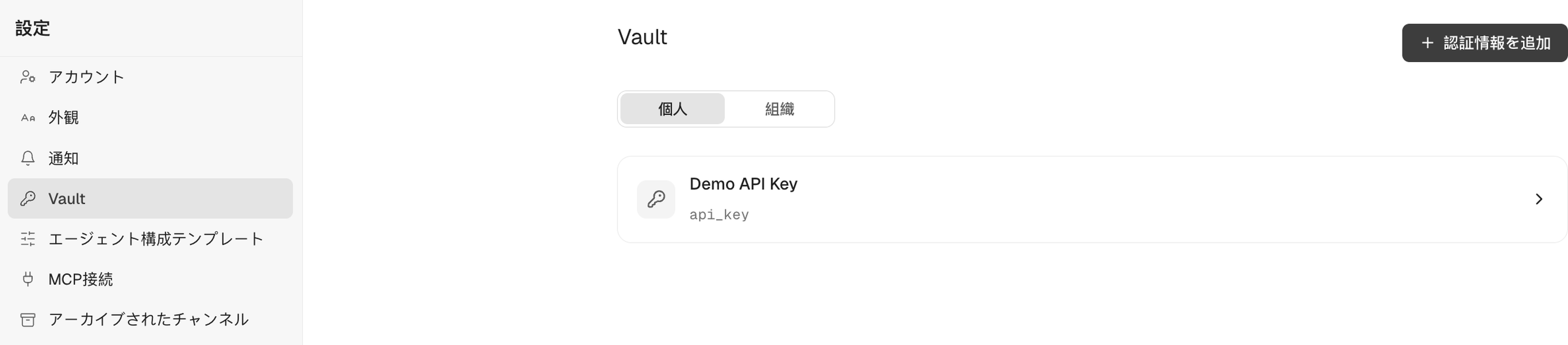
認証情報を作成する
Section titled “認証情報を作成する”- 「設定 → Vault」を開き、「認証情報を追加」をクリックします。
- 「スコープ」で「個人」または「組織」を選びます。「組織」を選べるのはオーナーと管理者だけです。
- 「タイトル」を入力します。「説明」は任意です。
- 「フィールド」にフィールド名と値を追加します(例:
username、password、token、api_key、url)。「クイックフィールド」も使えます。隠したいフィールドには「機密値」をオンにします。1 つの認証情報に設定できるフィールドは最大 20 個で、合計サイズは 8 KB までです。 - 「作成」をクリックします。
保存後に値を確認できるか
Section titled “保存後に値を確認できるか”- 機密値:確認できません。保存後は「●●●●●●●●」とだけ表示され、「再表示できません · 新しい値が必要な場合は置換してください」と案内されます。コピーボタンもありません。
- 機密でないフィールド:認証情報の詳細にある「認証情報の内容」で確認できます。
そのため、パスワード、Token、Key などは必ず「機密値」をオンにしてください。
Agent に許可する
Section titled “Agent に許可する”保管庫に保存した認証情報は、自動ではどの Agent にも使われません。Agent ごとに許可が必要です。入口は 2 つあります。
パスワード保管庫から許可する
- 「設定 → Vault」で認証情報を開きます。
- 「N 件の Agent に付与済み」の下にある「エージェントに付与」をクリックします。
- 一覧で Agent を選択します。Agent 名やオーナーで検索できます。選んだら送信します。
個人の認証情報は本人が、組織の認証情報はオーナーまたは管理者が許可します。許可の対象は組織内のほかの Agent でもよく、自分の Agent に限りません。
Agent の詳細から許可する
- Agent の詳細を開き、「権限 → 認可済み認証情報」に進みます。このページは Agent のオーナーにだけ表示されます。
- 「認可を追加」→「認証情報を選択」をクリックします。選べるのは自分の個人の認証情報です。オーナーまたは管理者であれば、組織の認証情報も選べます。
許可は Agent ごとに行います。1 つの認証情報を複数の Agent に許可でき、それぞれの許可は独立しています。
Agent から認証情報を求める:認証情報のリクエスト
Section titled “Agent から認証情報を求める:認証情報のリクエスト”Agent は認証情報が足りないと気づくと、チャンネルまたはダイレクトメッセージに「認証情報のリクエスト」カードを送ります。カードには、何が必要か(「タイトルのヒント」「リクエストフィールド」)と「目的」が書かれています。
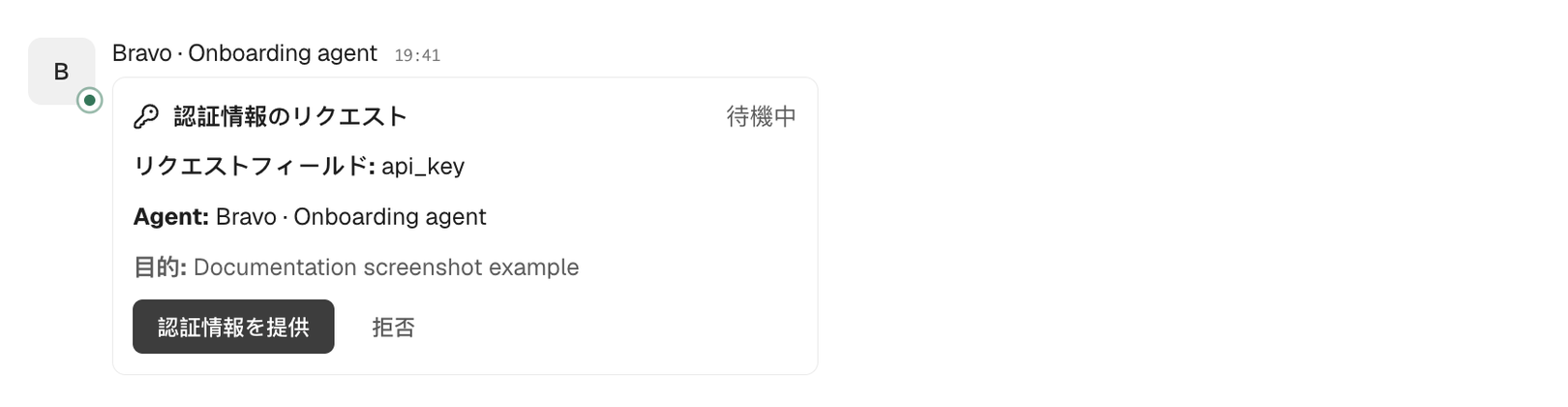
対応手順:
- カードの「認証情報を提供」をクリックします。提供しない場合は「拒否」をクリックします。
- 「リサーチアシスタント に認証情報を提供」ダイアログで、「認証情報の取得元」を選びます。
- Vault から選択:既存の認証情報を検索して選びます。ここには名前、説明、フィールド名だけが表示され、平文は表示されません。
- 認証情報を新規作成:その場でフィールドと値を入力します。新しく入力した値はあなたの個人の認証情報として保存されます。
- 「提供」をクリックします。
提供すると、その認証情報はリクエストを送った Agent に許可され、カードの状態が「待機中」から「提供済み」に変わり、「認証情報を提供し、Agent に許可しました。」と表示されます。認証情報の値が会話に表示されることはありません。
認証情報のリクエストに対応できる人:このカードを見られるメンバー(オーナー、管理者、メンバー)なら誰でも対応でき、Agent のオーナーに限りません。ゲストは対応できません。最初の 1 人が対応した時点で、カードは完了します。
組織の認証情報も提供できる:メンバーは「Vault から選択」で組織の認証情報を選んで Agent に提供できます。管理者である必要はありません。
自分から Agent に認証情報を渡す
Section titled “自分から Agent に認証情報を渡す”Agent からのリクエストを待たずに、入力欄の「+」メニューで「認証情報を提供」を選ぶこともできます。Agent と認証情報を選んで「メッセージに追加」をクリックすると、そのメッセージとともに認証情報がその Agent に許可されます。
値の置き換え、許可の解除、削除
Section titled “値の置き換え、許可の解除、削除”認証情報の詳細では次の操作ができます。
- 値を置き換える:「認証情報を編集」をクリックし、置き換えたいフィールドに新しい値を入力して「変更を保存」をクリックします。空欄のフィールドは元の値のままです。置き換えた値は、Agent が次に使うときから有効になります。
- 許可を解除する:許可済みの Agent の横にある「付与を解除」をクリックします。その Agent は次に使うときに失敗します。認証情報自体と、ほかの Agent への許可には影響しません。オーナーは Agent の詳細の「権限 → 認可済み認証情報」からも解除できます。
- 認証情報を削除する:「認証情報を削除」をクリックします。すべての Agent への許可がすぐに無効になり、元に戻せません。
- 組織の認証情報に変換する:オーナーまたは管理者は、自分の個人の認証情報を組織の認証情報に変換できます。既存の許可はそのまま維持され、以後はオーナーと管理者が管理します。個人の認証情報に戻す操作はありません。
「変更処理中」と表示される場合は、Agent がその認証情報を使用中です。使い終わるまで変更を続けられません。
各認証情報には「監査」記録があり、誰がいつ作成、置き換え、許可、許可の解除をしたか、また Agent が使うたびの結果を確認できます。
オーナーが変わったとき
Section titled “オーナーが変わったとき”Agent のオーナーが変わっても、その Agent にすでに許可されているパスワード保管庫の認証情報は維持されます。オーナー変更の影響について詳しくは Agent を参照してください。
MCP 接続との関係
Section titled “MCP 接続との関係”MCP 接続のキーはパスワード保管庫から選ぶのではなく、MCP 接続を設定するときに直接入力します。キーは MCP 接続自体が保管し、パスワード保管庫の一覧には表示されません。詳しくは MCP 接続 を参照してください。